
Gemini NotebookとGeminiアプリの使い分け
この記事の最初の画像は、生成 AI で作成したイメージです。
「NotebookLM」は、社内の規程やマニュアルを読み込ませて、AI に答えさせる道具です。2026年7月16日に、名前が「Gemini Notebook」へ変わりました。NotebookLM のときに人へ送った共有のリンクも、そのまま開けます。
名前の変更とは別に、Gemini Notebook で作ったノートブックを、Gemini アプリからも開けるようになっています。ノートブックは、資料をまとめて入れておく入れ物です。Gemini アプリは、Google の対話型 AI「Gemini」の画面のことです。
資料のどこに書いてあるかまで確かめたいなら、Gemini Notebook で聞きます。資料にウェブの情報も合わせて考えたいなら、Gemini アプリが向いています。情報は2026年10月24日時点のものです。
1. Gemini アプリからも、同じノートブックを開けるようになりました
Gemini Notebook で作ったノートブックのうち、人と共有していないものは、Gemini アプリの画面の左側に自動で並びます。ノートブックの名前・資料・AI への指示は、両方で共通です。片方で変えると、もう片方にも反映されます。
Gemini アプリから開けるようになった時期は、アカウントによって違います。個人向けの有料プラン「Google AI Plus」「Pro」「Ultra」は、ブラウザで開く画面で2026年4月から順に使えるようになりました。会社や学校で使う Google のサービス一式「Google Workspace」では、2026年9月14日から順に広がり始めています。公式の案内では、9月14日から最大15日で表示される予定でした。
個人の無料アカウントは、2026年4月の公式ブログに数週間のうちに広げていくとあり、9月の案内でも個人のアカウントが対象とされています。ただ、無料のアカウントが含まれるかは書かれておらず、開けるようになったかは確認できていません。Gemini Notebook そのものは、ブラウザで notebook.google.com を開いて使う道具です。
2. Gemini アプリの答えは、ウェブ検索なども使うことがあります
同じノートブックでも、どちらの入口から聞くかで、答えのもとが変わります。
| 項目 | Gemini Notebook | Gemini アプリ |
|---|---|---|
| 開く場所 | notebook.google.com | Gemini の画面の左側 |
| 答えのもと | ノートブックの資料だけ | 資料に加えて、ウェブ検索なども使うことがある |
| ノートブックの資料で作れるもの | 音声解説・スライド・図解(インフォグラフィック)・レポートなど | 音声解説・スライド・図解は作れない |
| 共有しているノートブック | 開ける | 表示されない |
公式ヘルプによると、Gemini Notebook の答えは、ノートブックの資料だけにもとづきます。Gemini アプリの答えは、ウェブ検索やほかのツールも使うことがある、という説明です。社内の決まりを確かめたつもりで、ウェブの一般論を読んでいた、という食い違いが起こりえます。
私の環境でも、入口によって答えの見え方が違いました。2026年10月上旬に、会社のアカウントで、サンプルの社内規程を入れたノートブックを使って試した結果です。Gemini アプリの画面の左からノートブックを開いて聞くと、答えに、どの資料から引いたかを示す札が付きました。チャットの「+」からノートブックを付けて聞いたときは、答えは正しかったものの、札は付いていません。札で分かるのは資料の名前で、資料の中のどこかは、3章で書く Gemini Notebook の出典で見ます。
私の会社のアカウントは、新しい機能を先に試す設定です。同じ時期でも、画面が違うことがあります。
3. 確かめるなら Gemini Notebook、ウェブと合わせて考えるなら Gemini アプリ
Gemini Notebook で聞く場面
- 就業規則や社内のマニュアルでの、決まりの確認
- 問い合わせへの答えと、規程の条文との照らし合わせ
- 契約書や取引先の資料からの、条件の洗い出し
- 過去の議事録からの、決まった日付や担当の確認
Gemini Notebook の答えには、資料からの出典が付きます。出典を押すと資料の中の該当箇所が開くので、元の文に当たってから使えるのが利点です。音声解説・スライド・図解を作る機能は Gemini Notebook の中にしかなく、レポートの形で文章を作ることもできます。ウェブで資料を探してノートブックに足すこともでき、その場合も答えのもとは足した資料です。
Gemini アプリで聞く場面
報告やメールのうち、資料の外の言い回しやウェブの情報も借りて書きたいものは、Gemini アプリが向いています。社内の資料とウェブの最新の情報を合わせて、企画のたたき台を出したいときも同じです。
資料だけを根拠に文章を書きたいなら、Google ドキュメントも使えます。ドキュメントの Gemini で「@」を打ってノートブックを指定すると、資料を根拠に、出典つきで下書きを書けます。使えるのは、Google Workspace の Business Standard・Business Plus や、個人向けの Google AI Pro・Ultra などのプランです。
4. Gemini アプリに出ないときは、まず共有しているかを見ます
Gemini アプリにノートブックが出てこないときは、最初に共有の有無を見ます。人と共有しているノートブックは、Gemini アプリには表示されません。人から共有されたものだけでなく、自分が作って人に共有したものも同じで、Gemini Notebook の側で開きます。
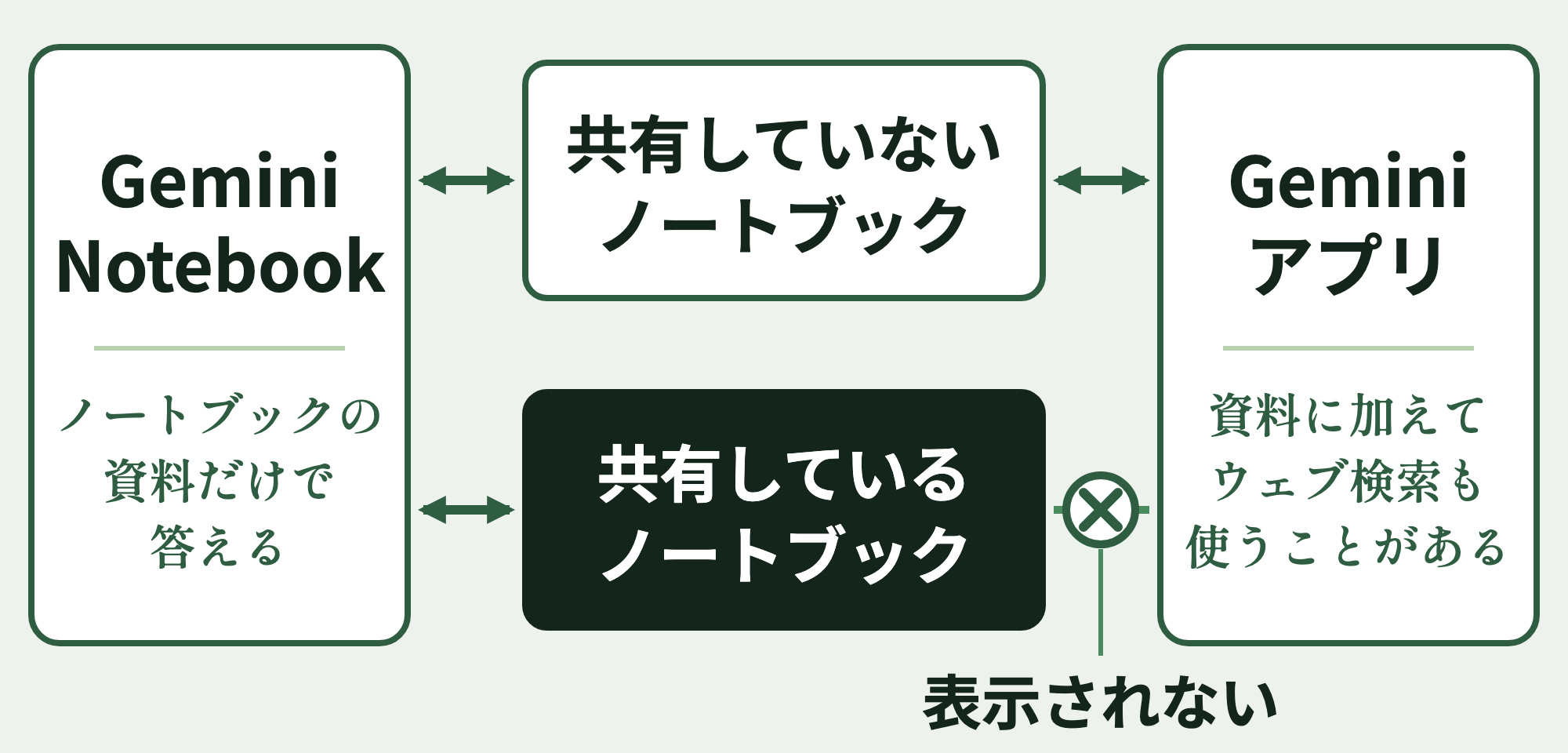
図の下の段が、人と共有しているノートブックです。上の段の矢印は両方から開けることを、下の段の×印は Gemini アプリに表示されないことを表します。
逆の向きにも決まりがあります。私の環境では、Gemini アプリでチャットしたノートブックは、Gemini Notebook の「共有」が灰色になり、共有できませんでした。
公式ヘルプにも、Gemini のチャットを含むノートブックは共有できない、とあります。人に渡すノートブックは、Gemini アプリでチャットしないものを別に作っておくと、共有できなくなる事態を避けられます。
共有していないのに出ないときは、Gemini Notebook と Gemini アプリを同じ Google アカウントで開いているかを見てください。会社や学校のアカウントでは、管理者の設定も条件の1つです。管理者は、会社の Google Workspace の設定を受け持つ担当者です。Gemini アプリと Gemini Notebook の両方が「オン」になっている人だけが使えます。初めからの設定はオンです。
5. 始めるなら、よく知っている資料を2〜3件から
Gemini Notebook は、個人の Google アカウントなら無料で使い始められます。会社や学校のアカウントで使えるかは、管理者の設定しだいです。使い方は、notebook.google.com を開いてノートブックを作り、資料を入れるだけです。最初は、中身をよく知っている資料を2〜3件だけ入れると、答えが資料に沿っているかを見分けやすくなります。作ったレポートや要約の数字も、元の資料と照らし合わせてから使ってください。新しい機能は順に提供されるので、同じ時期でも画面に出ていないことがあります。
使える量・データの扱い・ファイルの形式を見ておきます
使える量には、使い方の重さで決まる上限があります。上限が回復するのは5時間ごとで、1週間の上限も別です。無料の上限を基準に、Google AI Plus は2倍、Pro は4倍です。倍率は変わることがある、と公式ヘルプにあります。
データの扱いは、入口で違います。公式ヘルプによると、Gemini Notebook に入れた資料とチャットは、Google の AI のおおもとになるモデルの学習に直接は使われません。フィードバックを送った場合は別です。会社や学校のアカウントでは、フィードバックを送っても学習には使われず、人が読むこともない、という説明です。一方、Gemini アプリなどのサービスと共有したデータは、Google のプライバシーポリシーと各サービスの説明に沿って扱われ、製品の改善にも使われることがあります。Gemini アプリでノートブックと交わしたチャットは、「Gemini アプリ アクティビティ」の設定に沿って保存されます。Gemini アプリで仕事の資料を使う前に、Gemini アプリのプライバシーの説明と、会社の決まりを確かめてください。
Excel のファイルは、公式の対応形式の一覧にありません。Google スプレッドシートにするか、文字だけで表を保存する CSV の形式にしてから入れます。
6. まず、同じ質問を両方の入口で聞き比べてください
よく知っている資料を入れたノートブックを1つ作り、同じ質問を Gemini Notebook と Gemini アプリの両方に聞いてみてください。答えのもとの違いが、自分の資料で見えてきます。Gemini アプリにノートブックが出ないときは、4章と、1章に書いたアカウントごとの時期を見てください。
カケザンの。AIスクール(福井市大和田)には、講座「Gemini Notebook入門」があります。手元の資料を読ませる、ウェブで資料を探して足す、要点をまとめさせるといった基本の機能を、ひととおり試しながら学ぶ講座です。
職場に合わせた使い方を、一緒に考えます
記事の内容を、皆さまの業務でどう使うか。業務の流れをうかがったうえで、使い方をご希望に沿って組み立てます。ご相談だけでも承ります。フォームでご用件を選んでお送りください。原則2営業日以内に、メールでご返信します。講座と同じ進め方を30分試せる「30分の無料お試し」も、同じフォームで選べます。
この記事の情報と出典(2026年10月24日時点)
- NotebookLM is now Gemini Notebook(Google Workspace Updates・2026年7月16日)
- Try notebooks in Gemini(Google 公式ブログ・2026年4月8日)
- Notebooks in Gemini, now for schools and organizations(Google Workspace Updates・2026年9月17日)
- Notebooks in Gemini Apps(Gemini Notebook ヘルプ)
- Google ドキュメントの「@」でノートブックを指定(Google Workspace Updates・2026年9月23日)
- 使用量の上限(Gemini Notebook ヘルプ)
- プライバシー(Gemini Notebook ヘルプ)
- 資料(ソース)の対応形式(Gemini Notebook ヘルプ)
書いた人:田邉 昌平(カケザンの。AIスクール 講師)。福井で、生成 AI の講座と法人研修をしています。Gemini Notebook は、研修でも扱っています。講師の紹介を見る
構成と下書きに生成 AI を使い、講師の田邉 昌平が内容を確認・加筆しました。機能・プラン・時期は2026年10月24日に公式ページで確かめ、画面の操作は私の環境で試しています。