
Gemini に入れた内容は学習される? オフにする前に知ること
この記事の最初の画像は、生成 AI で作成したイメージです。
18歳以上の個人のアカウントでは、初めの設定のままだと、Gemini に入れた会話が Google の AI の改善に使われます。改善には AI モデルの学習も含まれ、会話の一部を人が読むこともあります。人が読んだ会話は最長3年残り、自分で会話の記録を消しても消えません。
止める設定もありますが、Gemini では、学習を止める設定と会話を残す設定が1つにつながっています。止めると、会話の一覧や、前の会話を覚えておくメモリーも一緒に止まる仕組みです。
個人のアカウントなら、設定はオンのまま、人に見せたくない内容だけを「一時チャット」で扱うほうが、使えなくなる機能が少なくて済みます。一時チャットは、その会話だけを残さない使い方です。仕事で使うなら、会社で契約する Google のサービス一式「Google Workspace」が向いています。Gemini アプリが含まれる契約なら、学習のオン・オフを気にする必要がなくなります。情報は2026年10月28日時点のものです。
1. Gemini だけ、学習オフで会話の保存も止まる
どれも、個人のアカウントで使う場合の話です。ChatGPT と Claude には、会話を AI の改善に使うかどうかを決めるスイッチがあります。ChatGPT は、オフにしても会話が一覧に残ると、公式ヘルプに書かれています。Claude の公式ページには、会話の一覧が残るかどうかの説明がありません。
Gemini で同じ役目をするのは、「アクティビティの保存」という設定です。公式ヘルプによると、オンの間、会話は Google のサービスの改善に使われ、そこには生成 AI モデルの学習も含まれます。オフにすれば、そのあとの会話は学習に使われず、会話の一覧にも残りません。自分で送ったフィードバックは例外です。
| AI | 学習を止める設定の場所 | 止めると変わること |
|---|---|---|
| ChatGPT | 設定の「データコントロール」 | 学習に使われなくなる。会話の一覧は残る |
| Claude | 設定の「プライバシー」 | 学習に使われなくなる |
| Gemini | 「アクティビティの保存」 | 学習に使われず、新しい会話も一覧に残らない |
ChatGPT や Claude と同じ感覚でオフにすると、止まる機能が思いのほか多いのが Gemini です。
2. 学習オフで、会話の一覧やメモリーも止まる
個人の Google アカウントで「アクティビティの保存」をオフにしたときの変化を、公式ヘルプをもとにまとめました。
| 機能 | オフにすると |
|---|---|
| 会話の一覧 | 新しい会話が残らない |
| Gem(自分専用に作る Gemini) | 作れるが、Gem との会話は残らない |
| スキル(Gem の後を継ぐ機能) | 作ることも使うこともできない |
| 過去のチャットのメモリー(前の会話を覚えておく機能) | 使えない |
| アプリ連携(Gmail・Google ドライブなどの中身を使って答える機能) | ブラウザと iPhone のアプリでは使えない。Android のアプリでは、電話やメッセージなど一部だけ使える |
| Google ドライブからのファイルの追加 | できない |
| 予定されたアクション(決めた時刻に Gemini に作業させる機能) | 使えない |
| 過去の Deep Research(調べてレポートにする機能)のレポート | 開けない |
スキルは、Gem の後を継ぐ機能です。Gem は、削除されるときに自動でスキルとして作り直されます。Gem からスキルへの移行が進むほど、オフで使えなくなるものは増えていく、と私は見ています。
一方、パソコンやスマホからのファイルのアップロードと Deep Research の実行は、オフで止まるとは公式ヘルプに書かれていません。私の環境ではオフにして試していないため、使えるかどうかは分からないままです。
オフにしても、会話は最長72時間、アカウントに保存されます。応答を返すためや、安全を守るため、障害に備えるための保存です。オフは、どこにも残らないという設定ではありません。
3. 私の講座は、学習オンのまま一時チャットを併用
私の講座では、第1回の前に、AI に入れた内容を学習に使わせない設定を受講者にしてもらっています。ChatGPT と Claude は改善に使う設定をオフに、Gemini だけは「アクティビティの保存」をオンのままにしています。手順書は、2026年10月の初めに、私のパソコンと iPhone で画面を確かめて作ったものです。
会話が改善に使われると聞いても、受講者に大きな驚きはありませんでした。ただ、その仕組みは知らなかったようです。一般にも、あまり知られていない話だと感じました。
オンのままにした理由は2つあります。1つは、オフにすると制限がかかり、Gemini の機能をフルに使えなくなることです。もう1つは受講者の考えで、メモリーが残らないなら AI を使う意味がない、というものです。
その代わりに、お客様に関わる相談をするときだけ、一時チャットを使うと決めています。そのときも、名前は「お客様A」のような記号に置き換え、電話番号や住所は入れません。
4. 一時チャットは右上のボタンから。保存は72時間
一時チャットは、その会話だけを一覧に残さず、AI の改善にも使わない使い方です。会話を始めるときに、そのつど選びます。
始め方は、私の環境ではパソコンのブラウザでも iPhone のアプリでも同じでした。押すのは、画面の右上にある、点線の丸とペンの形のボタンです。パソコンでは、マウスを乗せると「一時チャットをオンにする」と表示されます。押すと、画面の真ん中に「一時チャットは」で始まる説明が出ます。
2026年10月初めに、「アクティビティの保存」をオンにしたままで確かめた画面です。画面が違って見えるときは、公式ヘルプで最新の場所を確かめてください。
一時チャットでは、次の機能が使えません。
- Gem
- 「アクティビティの保存」が要るアプリ連携
- 使う人に合わせた回答
- 回答へのフィードバック
一時チャットの会話も、72時間は保存されます。閉じると開き直せないので、残したい答えは先にコピーしてください。改善のために人が読むことはありません。ただ、英語版の公式ヘルプによると、安全を守るために人が確かめることはあります。
そのため、実名・電話番号・口座番号のような情報は、一時チャットでも入れないでください。
5. 仕事なら Google Workspace で学習の心配なし
ここまでの話は、個人の Google アカウントで使う場合です。会社で契約する Google Workspace のアカウントで使うと、前提が変わります。
公式ヘルプによると、Gemini アプリが含まれる Workspace では、入れたチャットやファイルを人がレビューせず、会社の許可なく生成 AI モデルの改良に使うこともありません。学習を止める設定を、わざわざ探して切り替える必要はなくなります。
そのため、「アクティビティの保存」はオンのままにしておけます。保存がオンなら、会話の一覧も Gem との会話も残り、オフにしたときのような制限もかかりません。
ただし、過去のチャットのメモリーは、仕事用のアカウントにはない機能です。会話は、初めの設定で18か月保存されます。2026年6月からは、Workspace でも一時チャットが使えるようになりました。初めは使える設定ですが、管理者が止めている会社では使えません。
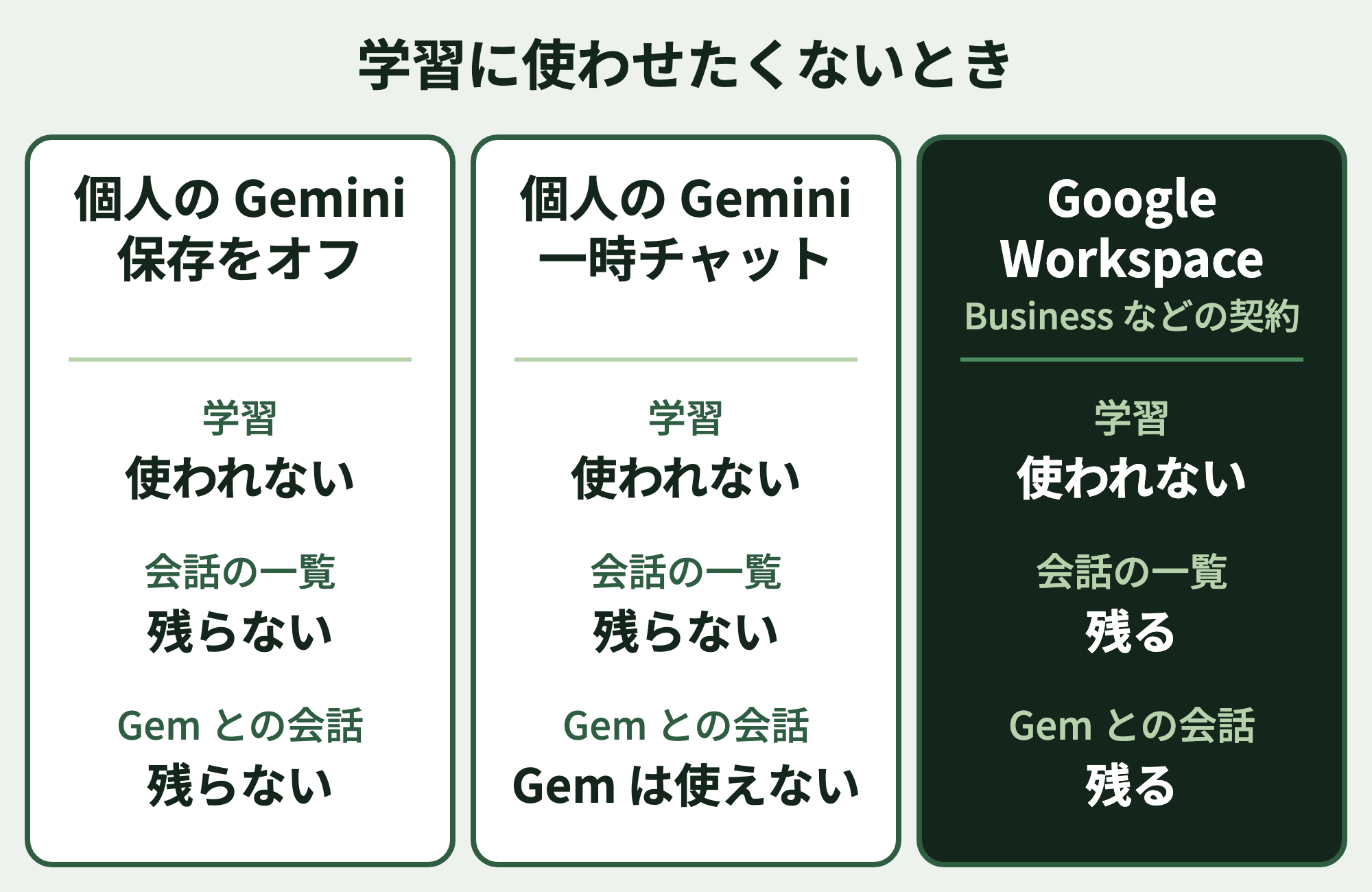
図の右の列が Workspace にあたります。学習に使われず、しかも会話の一覧や Gem との会話が残るのは、図の3つの中ではこの列だけです。
この保護があるのは、Gemini アプリを「コアサービス」(契約の本体に含まれるサービス)として含む契約です。Business Starter・Business Standard・Business Plus などが当たります。個人事業主向けの Workspace Individual は含まれません。「アクティビティの保存」のオン・オフと保存の期間は、会社の管理者が決めます。
料金は、いちばん小さい Business Starter で、通常は1ユーザーあたり月800円(税別)です。会社のメール・ビデオ会議・ファイルの保存場所に加えて、Gemini アプリもこの料金で使えます。メモリーは使えないものの、学習の設定に気を配らずに会話を残したまま使えるので、Gemini を仕事で使うならこの形がいちばん無理がない、と私は考えています。
6. まず、ログイン中のアカウントを確かめる
Gemini を開き、右上の丸いアイコンを押して、ログインしているアカウントを見てください。個人の Gmail のアドレスなら、お客様に関わる相談は、名前を記号に置き換えたうえで一時チャットで扱います。会社のアドレスなら、Gemini アプリがコアサービスの契約に入っているかを、管理者に聞いてみてください。
カケザンの。AIスクール(福井市大和田)には、講座「Google Workspace への乗り換え」があります。移行でつまずく所と、先に決めておくことを学ぶ講座です。
職場に合わせた使い方を、一緒に考えます
記事の内容を、皆さまの業務でどう使うか。業務の流れをうかがったうえで、ご希望に沿った使い方を一緒に組み立てます。Google Workspace への切り替えや、AI に入れてよい情報の決め方のご相談も承ります。お申し込みは、フォームでご用件を選んで送信してください。原則2営業日以内に、メールでご返信します。講座と同じ進め方を30分試せる「30分の無料お試し」も、同じフォームから選べます。
この記事の情報と出典(2026年10月28日時点)
- Gemini アプリのプライバシー ハブ(Gemini アプリ ヘルプ)
- Gemini Apps Privacy Hub(英語版・安全のための確認)
- Gemini アプリのアクティビティを管理、削除する(Gemini アプリ ヘルプ)
- Gemini でアプリ連携を利用、管理する(Gemini アプリ ヘルプ)
- スキルの作成・管理(Gemini アプリ ヘルプ)
- 過去のチャットのメモリー(Gemini アプリ ヘルプ)
- 予定されたアクション(Gemini アプリ ヘルプ)
- ファイルをアップロードして分析する(Gemini アプリ ヘルプ)
- Deep Research を利用する(Gemini アプリ ヘルプ)
- Use Gemini Apps(英語版・一時チャット)
- 仕事用・学校用のアカウントで Gemini アプリを使う(Gemini アプリ ヘルプ)
- 一時チャットと会話の削除の管理(Google Workspace Updates・2026年6月16日)
- Google Workspace の料金
- ChatGPT のデータ管理(OpenAI ヘルプ)
- How do I change my model improvement privacy settings?(Anthropic・英語版)
書いた人:田邉 昌平(カケザンの。AIスクール 講師)。福井で、生成 AI の講座と法人研修をしています。受講者に配る AI の設定の手順書も、自分の端末で画面を確かめて作っています。講師の紹介を見る
構成と下書きに生成 AI を使い、内容は私が確認し、書き加えました。機能・プラン・料金は2026年10月28日に公式ページで、一時チャットの始め方と画面の名前は私の環境で確かめています。